
Benefícios da Ergonomia no Home Office com Suporte para Monitor e Notebook
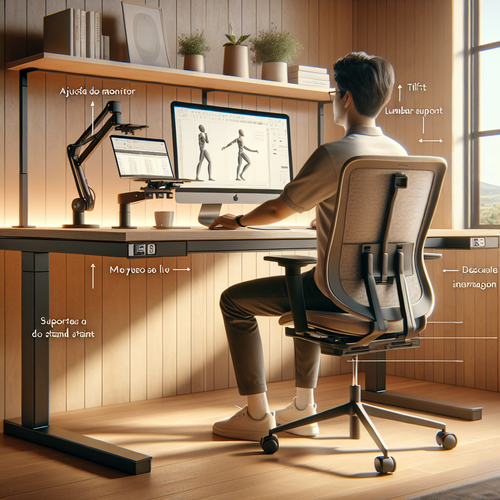
A ergonomia no home office não é luxo; é investimento em saúde e produtividade. Quando combinamos um suporte para monitor com um suporte para notebook, o alinhamento da cabeça, pescoço e coluna fica natural, reduzindo tensões musculares e a fadiga ao longo do dia. Tudo fica mais simples: a tela fica na altura dos olhos, o que evita inclinações de pescoço, e o notebook elevado mantém a linha de visão neutra. Com isso, você diminui dores nas costas, ombros e punhos, além de reduzir a irritação ocular e a fadiga mental.
Essa configuração ergonômica impacta diretamente na performance. Menos dor significa menos pausas, mais foco e maior tempo produtivo. O monitor ao nível dos olhos facilita a leitura de documentos e planilhas, reduz reflexos, e o teclado com mouse em posição neutra evita tendinite. Além disso, manter uma distância de visualização adequada ajuda a manter a postura estável durante tarefas longas, o que melhora a qualidade do trabalho e reduz erros.
Como implementar? Invista em um suporte para monitor que permita ajuste de altura e inclinação, use um suporte para notebook para alinhar a tela aos olhos e combine com uma cadeira com bom apoio lombar. Posicione o teclado e o mouse para manter os ombros relaxados e os antebraços paralelos ao tampo. Organize cabos, ajuste a iluminação para evitar reflexos e mantenha os pés apoiados no piso para maior estabilidade.
Como Escolher o Suporte Ideal para Monitor e Notebook
Key Insights and Strategies
Escolher o suporte certo envolve considerar ergonomia, compatibilidade técnica e estabilidade. Um bom suporte para monitor e notebook deve permitir alinhar a linha de visão com o topo da tela, ajustar a altura, inclinação e rotação, além de suportar o peso e as dimensões específicas do seu setup. Verifique se o modelo oferece compatibilidade com padrões VESA comuns, capacidade de peso adequada e opções de organização de cabos. Para quem utiliza notebook, avaliar opções com bandeja ou ventilação integrada pode reduzir o superaquecimento e facilitar a posição de trabalho com o monitor externo.
Step-by-Step Guide
- Step 1: Defina as suas necessidades e o espaço disponível. Considere o tamanho do monitor, o peso, se haverá notebook junto, o tipo de montagem (mesa, parede ou canto) e o espaço para ajuste de altura.
- Step 2: Verifique especificações técnicas. Confirme a compatibilidade com padrões VESA (75×75 ou 100×100), a capacidade de peso, o alcance de ajuste da altura, inclinação, rotação e o conjunto de braços. Para notebooks, procure por bandejas com ventilação e ajuste que mantenha o notebook alinhado com o monitor.
- Step 3: Faça a escolha final e realize a instalação com segurança. Priorize modelos estáveis, com materiais duráveis e boa garantia. Durante a instalação, ajuste para ergonomia ideal: altura do topo da tela alinhada aos olhos, ângulo de visão confortável e organização dos cabos para evitar tropeços.
Configuração Ergonomicamente Correta: Altura, Ângulo e Distância Ideais
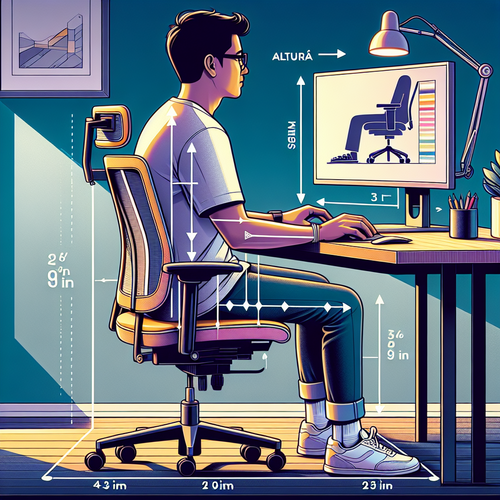
Manter uma configuração ergonômica adequada reduz desconfortos, previne lesões por esforço repetitivo e aumenta a produtividade. Este guia prático aborda altura, ângulo e distância ideais, com passos simples para adaptar qualquer espaço de trabalho, seja em casa ou no escritório.
1) Altura ideal para cadeira, mesa e monitor
- Altura da cadeira: ajuste para que os pés fiquem apoiados no chão ou em apoio, com joelhos aproximadamente em ângulo de 90 graus e quadris levemente mais altos que os joelhos.
- Altura da mesa: a superfície deve permitir que antebraços fiquem paralelos ao piso ao digitar, mantendo ombros relaxados.
- Monitor: o topo da tela deve ficar alinhado ou ligeiramente abaixo do nível dos olhos; o centro da tela deve ficar a uma distância de aproximadamente um braço de você.
2) Ângulo de visão e postura do pescoço
- Ângulo de visão: ajuste a tela para uma inclinação de 0 a 15 graus, reduzindo reflexos e esforço ocular.
- Alinhamento do pescoço: mantenha a cabeça em posição neutra, olhando diretamente para o centro da tela sem inclinar o pescoço para frente, trás ou lados.
- Distância de visualização: utilize entre 50 e 70 cm, ajustando conforme o tamanho da tela e a clareza da fonte.
- Ombros e braços: ombros relaxados, cotovelos próximos ao corpo e antebraços apoiados ao digitar.
3) Distância de visualização e tamanho da tela
- Regra do antebraço: mantenha a distância entre olhos e tela equivalente ao comprimento do seu antebraço quando a cabeça estiver em posição neutra.
- Configuração com mais de um monitor: posicione o monitor principal direto à sua frente e alinhe os secundários ao redor da linha de visão, mantendo alturas semelhantes.
- Legibilidade: aumente o tamanho da fonte e ajuste o contraste para reduzir esforço visual.
4) Dicas rápidas para manter a ergonomia no dia a dia
- Faça pausas a cada 30 a 45 minutos para alongar, caminhar e descansar a visão.
- Posicionamento de teclado e mouse: mantenha pulsos neutros, antebraços próximos ao corpo, e utilize apoio quando necessário.
- Iluminação e reflexos: minimize reflexos na tela com iluminação indireta e ajuste o brilho da tela.
- Apoio lombar: use um encosto com suporte lombar ou almofada cervical para manter a curvatura natural da coluna.
Erros comuns a evitar
Evite ficar com a cabeça projetada para frente, monitor muito baixo ou muito alto, ombros tensos, punhos dobrados ou desviados ao digitar, pernas cruzadas ou pés sem apoio, e a tela afastada demais ou muito próxima. Soluções rápidas: ajuste cada elemento de forma gradual, utilize apoio lombar, busque iluminação adequada e faça pausas regulares para manter a ergonomia ao longo do dia.

Boas Práticas de Postura e Pausas para Manter a Produtividade no Trabalho Remoto
Perguntas Frequentes (FAQ)
Q: Qual é o maior desafio de Boas Práticas de Postura e Pausas para Manter a Produtividade no Trabalho Remoto?
A: O maior desafio é manter uma postura ergonômica ao longo de jornadas de trabalho prolongadas e inserir pausas eficazes sem comprometer o fluxo de trabalho. Várias pessoas enfrentam desconfortos na região lombar, pescoço e punhos, além de fadiga visual causada pela tela. Em ambientes domésticos, ajustes de ergonomia, organização do espaço e disciplina de pausas são essenciais para reduzir lesões por esforço repetitivo (LER) e melhorar a produtividade no home office. Implementar uma estação de trabalho ajustável e lembretes regulares de pausa ajuda a manter a concentração, o bem-estar e a eficiência no dia a dia de trabalho remoto.
Q: Como tornar Boas Práticas de Postura e Pausas para Manter a Produtividade no Trabalho Remoto mais eficaz?
A: Para potencializar essa prática, siga estas estratégias: 1) Crie uma estação de trabalho ergonômica: cadeira com apoio lombar, altura adequada da mesa, monitor na linha dos olhos (aprox. 50–70 cm), teclado e mouse alinhados; 2) Adote pausas ativas: use a técnica Pomodoro (25 minutos de foco + 5 minutos de pausa) ou 50/10, com pausas para alongar pescoço, ombros, punhos e costas; 3) Faça pausas visuais a cada 20 minutos (regra 20-20-20): olhe para objetos a 20 pés de distância por 20 segundos; 4) Inclua alongamentos simples de 2–3 minutos a cada hora; 5) Mantenha hidratação e alimentação estáveis; 6) Use ferramentas de lembrete e apps de ergonomia para monitorar postura; 7) Promova uma cultura de pausa saudável com a equipe e ajuste a carga de trabalho conforme necessário. Seguir essas práticas aumenta a qualidade do sono, reduz o desgaste ocular e melhora a produtividade sustentável no trabalho remoto.